Create an Upload File to Google Drive Action on Website
Indonesian (Bahasa Indonesia) translation by Yosef Andreas (you tin can also view the original English language article)
Google Drive mengizinkanmu mengakses dokumen, spreadsheet, presentasi, dan gambar dalam akun Googlemu dari mana saja. Namun bagaimana dengan file, foto, video, dan bahkan PDF lamamu? Bagaimana kamu mengirimkan Google Docs ke seseorang yang tidak menggunakan Google Drive?
Dalam tutorial ini, saya akan menunjukkanmu bagaimana melakukan import file dan binder ke dalam Google Bulldoze, termasuk jenis file yang tidak didukung. Kamu juga akan belajar bagaimana melakukan consign file dari Google Drive dan menerbitkannya ke web.
Manfaat Berkerja Dengan Google Drive


Sebagai seorang pelaku bisnis kecil, kamu mungkin bertanya-tanya tentang Google Drive. Apakah itu tool terbaik untuk kebutuhanmu?
Pertama-tama kamu perlu mengerti apakah Google Drive itu. Pada dasarnya, itu merupakan sebuah layanan penyimpanan berbasis deject yang juga mencakup paket office Google, G Suite.
Aplikasi G Suite office mencakup Calendar, Docs, Bulldoze, Sheets, Slides, dan banyak lagi. Sebagai seorang pemilik bisnis kecil, ada beberapa keuntungan yang sangat nyata dalam menggunakan Google Drive. Berikut hanya sebagian kecilnya saja:
- Harga - Pada tingkatan paling mendasar, Google Drive itu complimentary. Saat ini itu termasuk total penyimpanan fifteen GB.
- Kolaborasi - Karena itu berbasis cloud, kamu dapat dengan mudah memberikan akses klien dan kolega ke filemu.
- Akses - Kamu dapat mengakses filemu dari mesin manapun yang menggunakan sistem operasi apapun. Yang kamu butuhkan hanya akses cyberspace. Cukup log in ke dalam akun Googlemu.
- Dapat dibandingkan - function tool Google Drive dapat dibandingkan dengan paket software role lainnya.
Pelajari lebih lanjut tentang bagaimana berkerja dengan produk-produk G Suite dalam section Sumber pada akhir artikel ini.
Import Dan Export Dokumen Dalam Google Drive (Video)
Sekarang mari pelajari bagaimana melakukan import dan export dalam Google Bulldoze dimulai dengan screencast singkat ini:
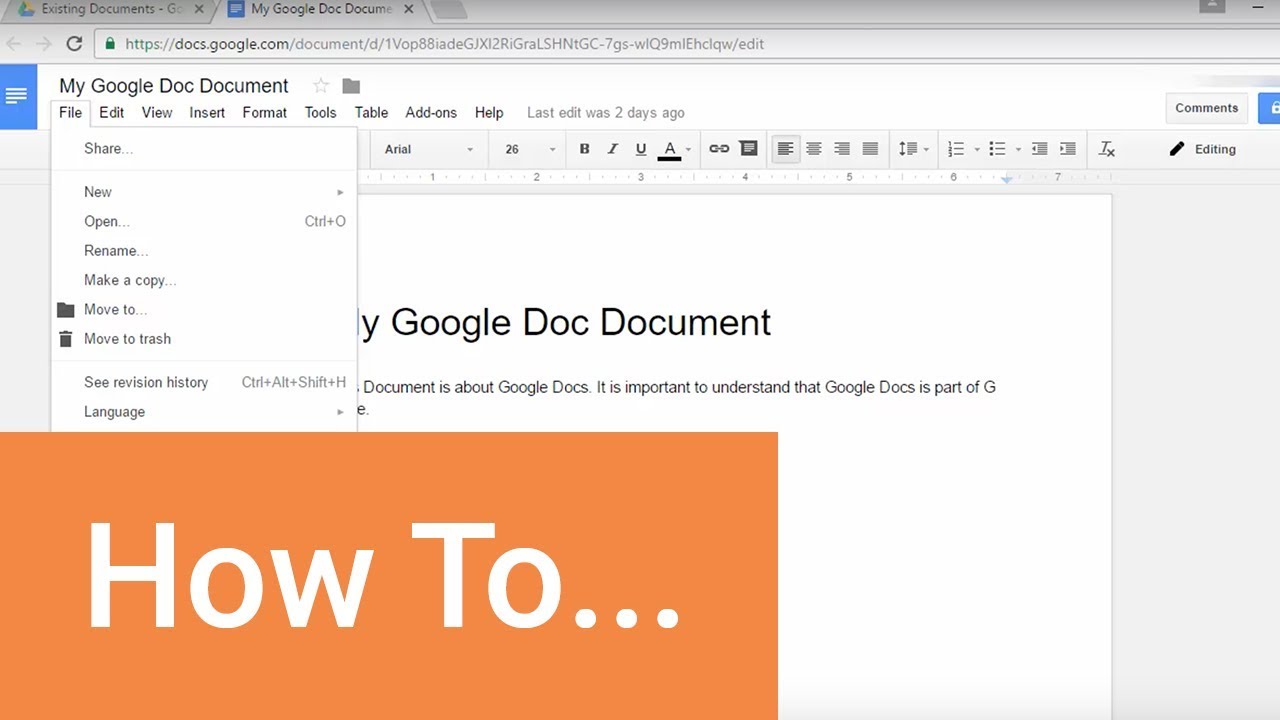
Atau ikuti langkah-langkah tertulis di bawah untuk instruksi yang komprehensif dalam melakukan import dan consign file di Google Drive, juga bagaimana menerbitkan dokumenmu ke spider web.
Import File Ke Google Drive
Ada beberapa cara mudah untuk melakukan import file yang didukung ke Google Drive, termasuk menarik dokumen dari desktop dan mengupload secara langsung dalam Google Bulldoze. Jenis-jenis file yang didukung termasuk:
- Untuk Dokumen: HTML, RTF, DOC, DOCX, ODT, PDF, TXT
- Untuk Spreadsheets: CSV, HTML, ODS, PDF, XLS, TXT (hanya untuk sebuah sheet tunggal)
- Untuk Presentasi: PDF, PPTX, TXT
- Untuk Gambar: PNG, JPEG, SVG, PDF
Tidak semua jenis file didukung. Misalnya mengupload file .notebook, akan berkerja secara berbeda.
one. Metode Drag and Drop
Untuk melakukan import file yang didukung dari desktop, buka Google Drive. Jika kamu ingin mengupload dokumen ke sebuah folder spesifik, buka folder itu sebelum memulai import.
Langkah i
Perkecil jendela Google Drive sehingga area desktop yang mengandung file dapat terlihat. Lalu, klik pada file dan tarik itu dari desktop ke dalam Google Drive.
.jpg)
.jpg)
.jpg)
Akhirnya, sebuah status bar akan terbuka pada kanan bawah jendelamu, menunjukkan progres upload.
Langkah 2
Ketika proses upload lengkap, file akan muncul dalam Google Drivemu.
.jpg)
.jpg)
.jpg)
Kamu dapat melihat bahwa upload sukses dalam dua tempat: kotak condition di bagian kanan bawah dan filenya akan terdaftar dalam daftar foldermu.
Langkah 3
Untuk memilih format file akan dibuka, dobel klik pada nama file dalam Google Bulldoze. File membuka. Klik pada panah pointer di sebelah Open with Google Sheets pada bagian ruang tenah getar. Sebuah carte du jour drib-down muncul dengan pilihan konversi file.
.jpg)
.jpg)
.jpg)
Klik nama format file untuk membuka file dengan aplikasi itu.
2.Mengupload Langsung Dalam Google Drive
Jika file yang ingin kamu upload tidak berada di desktopmu, kamu juga dapat melakukan import secara langsung dari jendela Google Drive.
Langkah 1
Klik tombol New dalam Google Drive. Sebuah bill of fare drop-down muncul.
.jpg)
.jpg)
.jpg)
Langkah 2
Setelah kamu memilih Upload files, sebuah jendela browser akan membuka. Cari lokasi file yang ingin kamu upload ke Google Drive dan pilih Open.
.jpg)
.jpg)
.jpg)
Sebuah status bar akan membuka pada sisi kanan bawah jendelamu, menunjukkan progress upload. Ketika proses upload lengkap, file akan muncul dalam Google Drivemu.
3. Mengupload Sebuah File Yang Tidak Didukung
Google Drive tidak mendukung semua jenis file. Jika jenis filemu tidak didukung, itu berarti bahwa file tidak dapat dikonversi ke sebuah Google Doc, dan tidak dapat dilihat dalam Google Md viewer. Bagaimana pun juga, file yang tidak didukung dapat disimpan di Google Drive dalam format aslinya, dan dibuka menggunakan ekstensi pihak ketiga atau aplikasi lokal. Sebagai sebuah contoh, saya akan menunjukkanmu bagaimana mengupload sebuah file .epub, yang mana merupakan sebuah file ebook.
Langkah 1
Gunakan baik cara di atas untuk melakukan import file ke dalam Google Drive, atau melakukan elevate and drib untuk mengupload secara langsung ke dalam Google Drive.
Setelah proses upload selesai, file akan ada di dalam Google Drive. Itu akan tampil dengan sebuah icon Google Drive; bagaimana pun juga, kamu tidak akan dapat melihatnya. Kamu akan menerima sebuah pesan eror No preview available.
.jpg)
.jpg)
.jpg)
Langkah 2
Jika kamu pada sebuah komputer yang mendukung jenis file itu, pada layar di atas klik Download untuk mendownload file secara lokal, dan file akan membuka dalam aplikasi yang sesuai.
Mengimpor Folder Ke Dalam Google Bulldoze
Jika kamu memiliki banyak file untuk diupload ke Google Bulldoze sekaligus, kamu dapat melakukan import sebagai keseluruhan binder semudah mengimpor file tunggal. Sama seperti file individu, kamu dapat melakukan import folder dengan metode elevate and driblet atau dengan mengimpornya langsung melalui Google Drive. Bagaimana pun juga, mengimpor folder tidak didukung jika kamu menggunakan browser Firefox.
i. Metode Drag and Driblet
Langkah 1
Untuk melakukan import sebuah binder dari desktop, buka Google Bulldoze. Perkecil jendela Google Drive sehingga area desktop yang mengandung file dapat terlihat. Kemudian, klik kanan pada file dan tarik itu dari desktop ke dalam Google Drive.
.jpg)
.jpg)
.jpg)
Langkah 2
Sebuah status bar akan membuka pada sisi kanan bawah jendelamu, menunjukkan progress upload. Ketika proses upload selesai, binder akan muncul dalam Google Drive.
.jpg)
.jpg)
.jpg)
Ketika proses upload selesai, folder akan muncul dalam Google Bulldoze.
2. Mengimpor Sebuah Folder Langsung Dalam Google Bulldoze
Langkah i
Klik tombol New dalam Google Drive. Kamu akan diminta untuk memilih apakah kamu mengupload sebuah file atau sebuah folder.
.jpg)
.jpg)
.jpg)
Pilih Binder upload. Sebuah jendela browser muncul.
.jpg)
.jpg)
.jpg)
Langkah 2
Klik pada binder yang ingin kamu download. Klik Select Folder. Sebuah jendela status akan muncul dalam pojok kanan bawah.
.jpg)
.jpg)
.jpg)
Terakhir, sebuah condition bar akan membuka pada sisi kanan bawah jendelamu, menunjukkan progres upload. Ketika upload selesai, binder akan tampil dalam Google Bulldoze.
Mengekspor File Dari Google Drive
Terkadang perlu untuk mengganti Google Docs ke sebuah format yang berbeda, entah untuk mengirimkan sebuah file kepada seseorang yang tidak menggunakan Google Drive atau untuk menerbitkan sebuah dokumen pada web.
Jika kamu ingin mengirimkan sebuah Google Doc ke seseorang yang tidak menggunakan Google Drive, kamu akan perlu melakukan consign file, atau menyimpannya menggunakan sebuah ekstensi file yang berbeda sehingga mereka dapat membukanya.
i. Mengekspor Sebagai Ekstensi File Yang Berbeda
Langkah 1
Buka file yang ingin kamu export sebuah ekstensi file yang berbeda. Pilih File, kemudian pilih Download as. Sebuah carte akan membuka di sebelah kaan yang akan membiarkanmu memilih jenis ekstensi file dokumen apa yang ingin kamu download untuk dikirimkan ke orang lain.
.jpg)
.jpg)
.jpg)
Jenis ekstensi file yang tersedia adalah:
- Google Docs: .docx, .odt, .rtf, .pdf, .txt, .html, and .epub
- Google Slides: .pptx, .pdf, .svg, .jpg, .png, and .txt
- Google Sheets: .xslx, .ods, .csv, .tsv, .pdf, and .html
- Google Drawings: pdf, .svg, .jpg, .png
Langkah two
Pilih ekstensi file dokumen apa yang ingin kamu simpan.
Dokumen akan mendownload dalam ekstensi fle yang dipilih. Sekarang kamu dapat mengirim e-mail atau menyimpan file baru itu dalam sebuah USB bulldoze untuk dikirimkan ke orang lain.
two. Mengekspor Sebuah Dokumen Ke Web
Kamu dapat melakukan export sebuah Google Doc ke web dengan menyimpannya sebagai sebuah .pdf atau ekstensi file yang lain dan mengupload file ke websitemu. Bagaimana pun juga, Google Docs memiliki sebuah fitur yang ampuh yang menunjukkan dokumenmu live, yang berarti setiap perubahan yang kamu buat pada dokumen setelah mengekpornya ke web dengan tampilan versi website dokumen itu.
Langkah 1
Buka file yang ingin kamu export ke sebuah website. Pilih File, lalu pilih Publish to the Web.
.jpg)
.jpg)
.jpg)
Langkah two
Jendela popup Publish to the web muncul.
.jpg)
.jpg)
.jpg)
Klik Publish.
Langkah 3
Sebuah jendela popup menampilkan pertanyaan apakah kamu yakin.
.jpg)
.jpg)
.jpg)
Klik Ok.
Langkah 4
Jendela Publish to the web tampil, yang mencakup sebuah link ke konten yang diterbitkan. Ada juga pilihan untuk membagikan link melalui media sosial.
.jpg)
.jpg)
.jpg)
Kontenmu telah ditayangkan.
Langkah 5
Kamu dapat menentukan apakah konten yang diterbitkan itu otomatis memperbarui ketika kamu mengubahnya.
Dalam jendela Publish to Web klik panah di kiri Published Content and Settings. Gambar seperti di bawah ini akan tampil.
.jpg)
.jpg)
.jpg)
Untuk menerbitkan dokumen kembali secara otomatis ketika kamu memperbaharuinya, pastikan checkbox di-klik.
Untuk berhenti menerbitkan dokumen ke web, klik tombol Stop publishing. Jika kamu mengklik tombol Stop publishing, popup di bawah akan tampil.
.jpg)
.jpg)
.jpg)
Jika kamu ingin berhenti menerbitkan dokumen ke web, klik OK. Sebuah kotak dialog konfirmasi tampil menginformasikanmu bahwa dokumen tidak diterbitkan ke web.
Kesimpulan
Mengimpor file dan folder dari hard drive ke Google Docs memberikanmu kemampuan untuk mengakses dokumen dari manapun kamu memiliki koneksi internet.
Kamu dapat memilih untuk menjaga file dalam format aslinya dan menggunakan Google Drive sebagai penyimpanan, atau kamu dapat mengkonversi filemu ke Google Docs sehingga kamu dapat mengeditnya dari manapun juga. FIle yang tidak didukung dapat diupload ke Google Drive, namun tidak akan dikonversi.
Jika kamu telah menggunakan Google Bulldoze, namun kamu perlu mengirimkan sebuah dokumen ke seseorang yang tidak menggunakan Google Drive, kamu mungkin perlu mendownload dokumen dan menyimpannya menggunakan ekstensi file yang berbeda. Kamu dapat juga melakukan export Google Doc ke sebuah website, yang akan memperbaharui dokumen pada website saat kamu membuat perubahan pada dokumen aslinya.
Jika kamu memiliki pertanyaan atau komentar tentang import dan export file ke Google Drive, tinggalkan itu di bagian bawah artikel ini.
Sumber-Sumber Tambahan
Berikut juga satu tip terakhir. Apakah kamu tahu kamu dapat memadukan Google Drive ke dalam website atau blog WordPress? Plugin Utilize-your-Drive mengijinkanmu untuk melihat, mendownload, menghapus, dan menamai ulang file dan folder secara langsung dari sebuah halaman WordPress. Kamu dapat menggunakan Use-your-Drive sebagai sebuah browser file, galeri gambar, atau pemutar audio atau video.



Untuk mempelajari lebih lanjut tentang Google Bulldoze, review tutorial Envato Tuts+ berikut ini:
Catatan Editorial: Post ini diterbitkan pertama kali tahun 2014. Itu telah direvisi secara komprehensif oleh staf kami untuk membuatnya terkini, akurat dan termutakhir—dengan bimbingan khusus dari Laura Spencer.
lauritzenabte1941.blogspot.com
Source: https://business.tutsplus.com/id/articles/how-to-import-and-export-documents-in-google-drive--cms-20930
0 Response to "Create an Upload File to Google Drive Action on Website"
Post a Comment